成果物

overview
WebClassから取得した課題を任意のTeamsチャネルで通知します。 主に高専の人向け
- WebClassスクレイピングで課題を取得 & Microsoftアカウントログイン
- 整形してResendからメールを送信
- teamsに通知が行く
簡単にこんな流れです。
env
- Ubuntu 22.04.5 LTS
- Node v22.15.0
- pupperteer 24.34.0
- resend 6.7.0
setup
- ワークフローの作成
- チャネルのメールアドレス取得
- ドメインの取得
- Resendに登録
- 環境構築
- Microsoftログイン
0が結構くせもので、Microsoftは組織が強いのでもしかしたら登録できない可能性は高いです。高専機構ではいけるかも
あと5は必ずMFAコードを用いたログイン形式にしておくこと
0.ワークフローの作成
送りたいチャネルの右にある3つの点 > ワークフロー
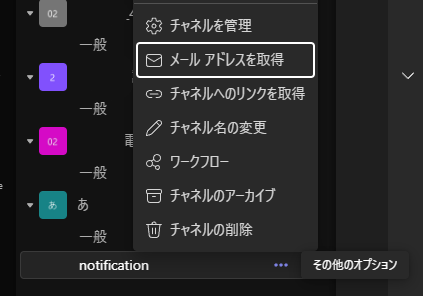
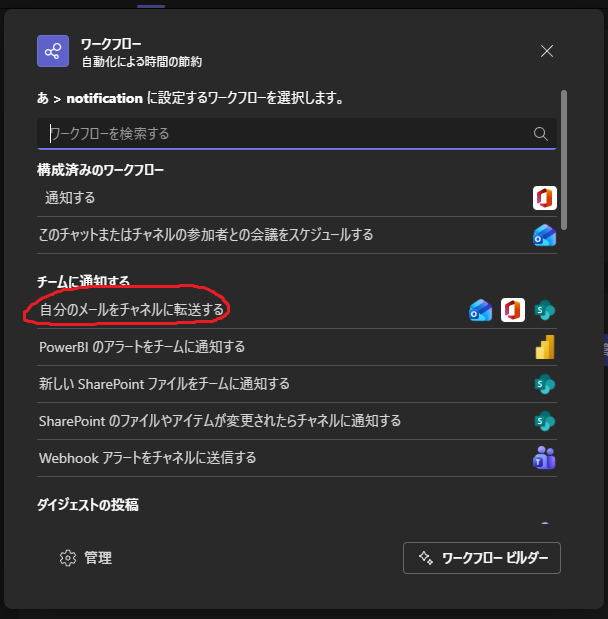
> 自分のメールをチャネルに転送する
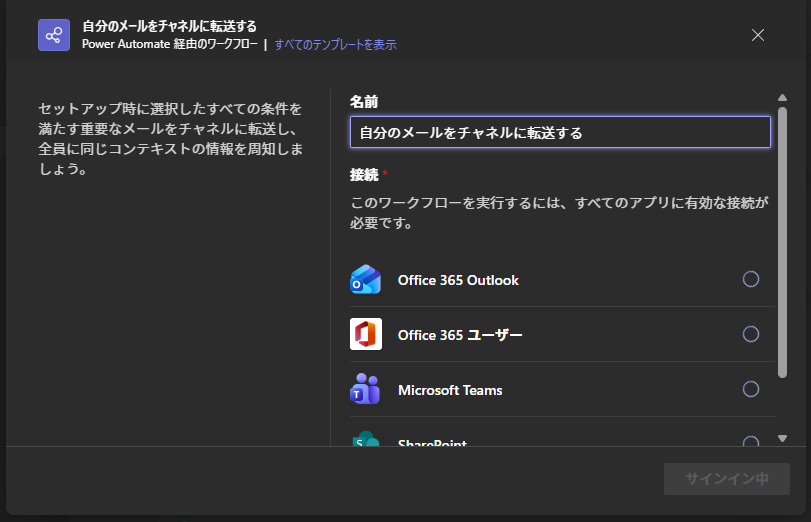
> 次へ (ここちょっと時間かかる)
チームとチャネル適当に選択して ワークフローを追加する
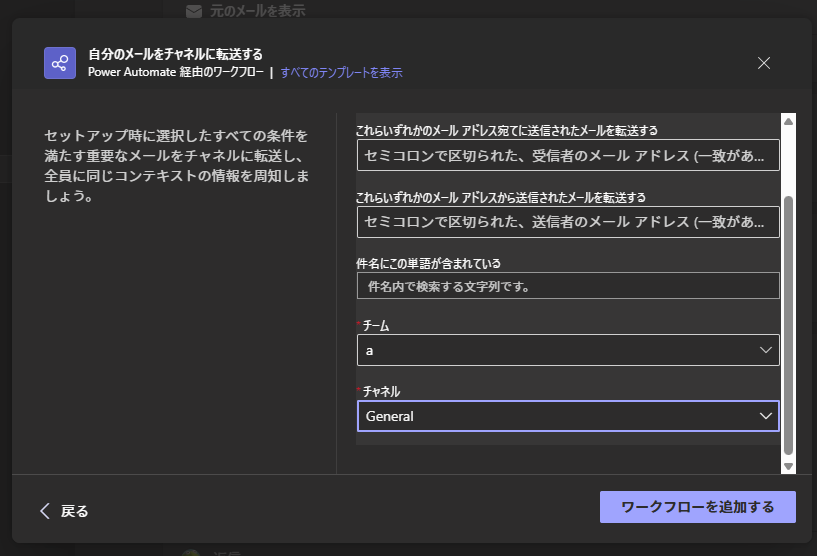
ここまで来たらオッケー
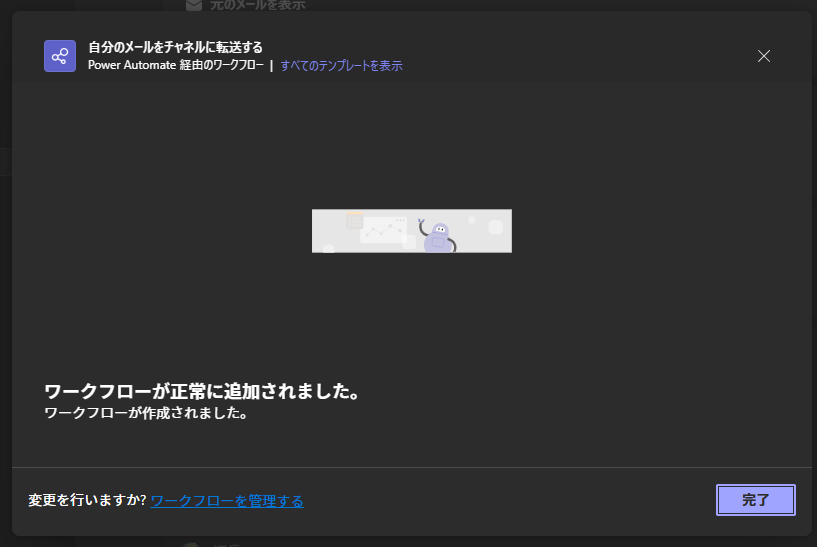
組織で制限されてたらここまで来れない、ワークフロー作れなそうなら諦める
1.メールアドレスの作成
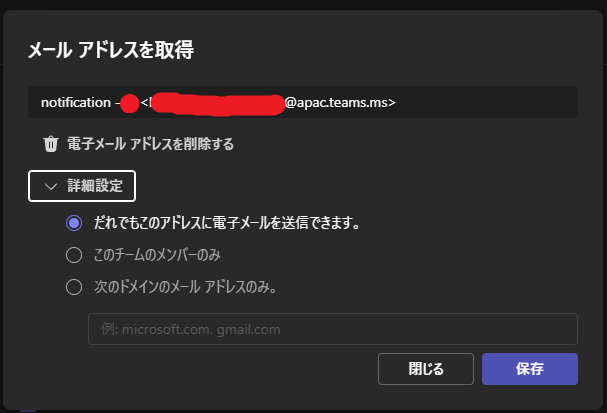
最初の画像のところにあるメールアドレスを取得、< >で囲われたメールアドレスをコピーしておく
詳細から一応ドメインから絞れるけど一旦「だれでも」にしとく
2.ドメインの取得
このプロジェクトではプログラムからAPIを通してメール送るので独自ドメインから送信した方が楽です
GmailやoutlookとかのドメインからはOAUTHなどでAPIが複雑になりそうです。あとドメインのほうがかっこいい
どこでもいいですが、cloudflareから取るのが安くておすすめです
3.Resendに登録
さっきからResend言ってますが、主に開発者のためのメール配信APIのことです。 コードを数行書くだけでメール送信できます。
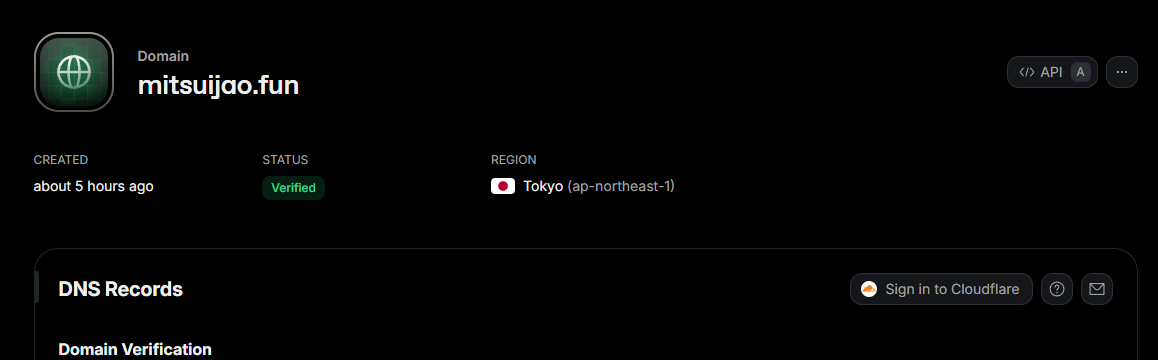
サインアップした後、ドメインも登録します。ここでは説明しません。
もしDNSをcloudflare使っているのであれば簡単にDNSに登録することができます。 右にあるSign in to Cloudflareをクリックしてログインするだけです。
必ずDMARCも登録する必要があります!
cloudflareログインではDMARCレコードが自動で作成されないので手動で登録します
DMARCを登録しないと普通迷惑メールに振り分けられるようで、その場合は正常に通知されません
4.環境構築
このリポジトリをクローンします
そしたらnode環境を整えます
npm install.envの作成
cat << EOF > .envUSER_ID='{your_ID}'PASSWORD='{your_password}'APIKEY='{Resend_APIKEY}'SENDFROM='notification@{your_domain}'SENDTO='{channel_mailaddress}'EOF.envに以下を設定します
USER_ID='{your_ID}'PASSWORD='{your_password}'APIKEY="{Resend_APIKEY}"SENDFROM="notification@{your_domain}"SENDTO="{channel_mailaddress}"| .env | 用途 |
|---|---|
| USER_ID | Microsoftアカウントのメールアドレス |
| PASSWORD | Microsoftアカウントのパスワード |
| APIKEY | ResendのAPIKEY |
| SENDFROM | ドメインのメールアドレス |
| SENDTO | チャネルのメールアドレス |
SENDFROMのnotificationの部分はなんでもいいです
補足
Resendから直接メールを送信すると非常にブロックされる確率が高いので、いったんoutlookなどに送ってから転送してもらう形に変更します。
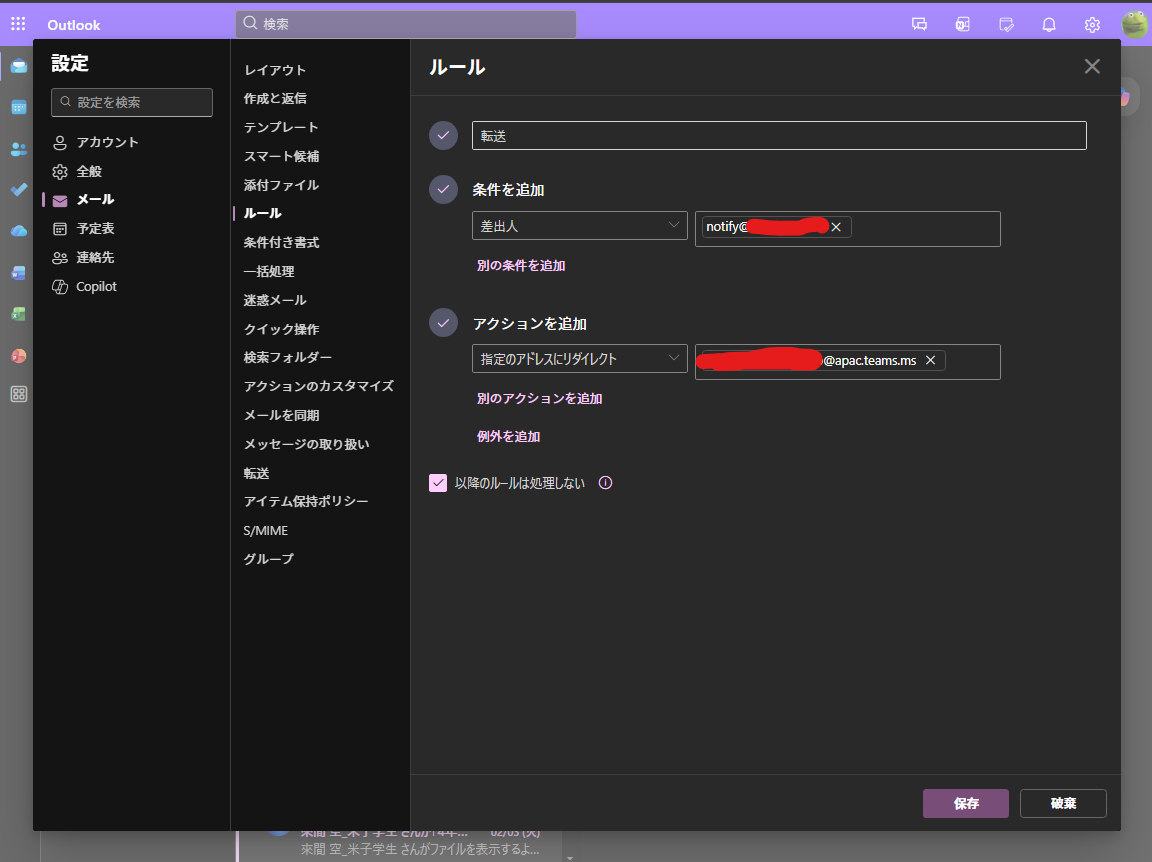
outlookの設定からメール > ルール >
条件を差出人{SENDFROM}、アクションに指定のアドレスにリダイレクト(チャネルメールアドレス)にします。
それに伴いResendの{SENDTO}を該当outlookのアドレスに変更します。
ここでoutlook使っているのはたまたまteamsがシームレスに行けるかなーと思ってなのでリダイレクト機能があるサービスならなんでもいいです。
5.Microsoftログイン
このプロジェクトではMFAアプリでのコード入力のみをサポートしています
もし電話とかonedriveアプリ認証とかにしている場合は変更します
初回実行はsrc/scraper.jsを実行します
node --env-file=.env src/scraper.jsしばらくするとMFAコードの入力が求められます
Code: が表示されたら、Google Authenticatorなどで生成されたコードを入力してください。
.....Waiting for email input...Waiting for password input...Waiting for authentication challenge...TOTP (Google Authenticator) detected.Code: 562860Entering confirmation code: 562860Waiting for final redirection to WebClass........output/assignments.jsonに課題のJSONが、ルートにcookies.jsonができたことを確認してください
これでWebClassに通常のログインが完了し、そのcookieが保存されます
次回実行時はこのcookieが保存され、あのリンクを踏むだけでログインできます。つまりこのMFAコードの入力は不要です。
cookies.jsonがある場合は
node --env-file=.env index.jsを実行します。cronで5分間隔とかに設定しておきます。
index.jsを実行時にログインセッションが切れたら(MFAコードが求められる)
.envののほうにメールが行きます
cookieの更新はscraper.jsを実行して初期設定と同じように認証します
補足
独自ドメインからのメールはスパム対策に厳しく、簡単にブロックされる可能性があります(実際に僕は一度ブロックされました)
回避策としてoutlookやGmailに一度送信し、そこから転送設定でチャネルメールアドレスに転送する方法があります
必要に応じて対応してみてください
追記
-
github actionsで動かせるように
.github/workflows/cron.ymlに置いときました。使うときはdisableを外してください -
結局ローカルサーバでcrontabする方法で落ち着きました。半月ほど動かしましたが、正常に機能しています。